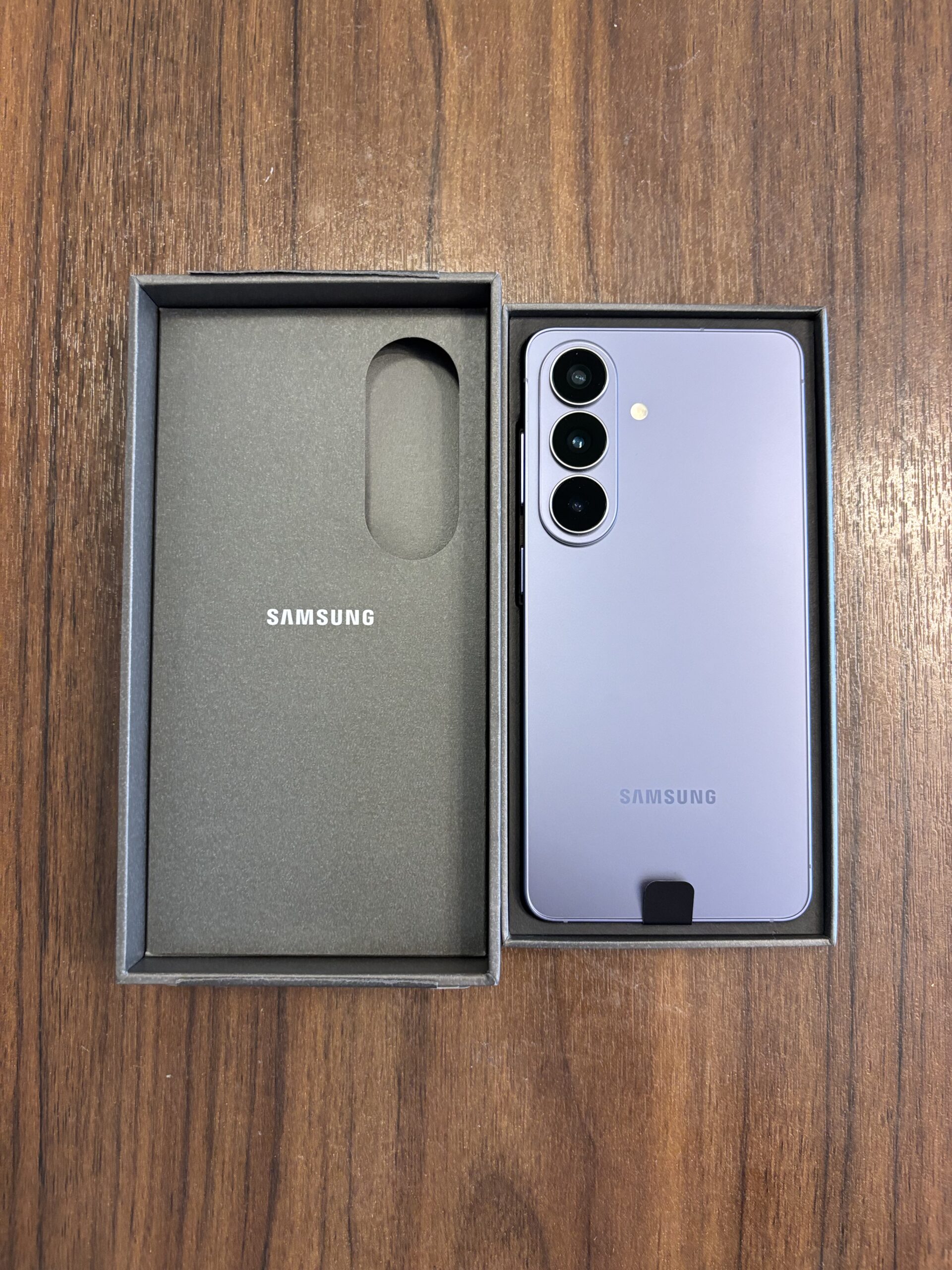
【検証】パソコンなしでスマホのシャッター音を消してみた
結論。スマホ一台で「adb」というコマンドを使えば、パソコンなしでもシャッター音は消せる。ただし手順は多め。最初の3回は失敗した。
きっかけ
子どもの寝顔を撮ろうとしてシャッター音で起こした。日本の端末はマナーモードにしても音が消えない仕様が多い。地域の規制らしいが、「うちの寝室には関係ないんだけどな」と思いつつ調査開始。パソコンを使う方法はよく見かけたが、仕事柄パソコンを開くタイミングが限られているので、スマホ完結の方法を探した。
まずはアプリをダウンロード
使ったのは「ADB Shell – Debug Toolbox」。Google Playで検索すればすぐ出てくる。
- Google Playアプリを開く
- 「ADB Shell」または「Debug Toolbox」で検索
- 「ADB Shell – Debug Toolbox」(ColorBox Technology提供)をインストール
評価4.0、ダウンロード数100万以上。実績はある。ただし起動のたびに広告がそこそこ出るのが正直うざい。無料でも機能面は問題なし。
準備:開発者向けオプションを出す
- 「設定」→「デバイス情報」→「ソフトウェア情報」の「ビルド番号」を7回連続タップ
- 「開発者向けオプション」が追加される
- その中の「ワイヤレスデバッグ」をON
ここまでは問題なし。落とし穴はここから。
最初の関門:2種類のポート番号
ワイヤレスデバッグの画面には番号が2つある。
- ペアリング用ポート:「ペア設定コードによるデバイスのペア設定」を開いた時に出る番号
- 接続用ポート:ワイヤレスデバッグの最初の画面に出ている番号
最初はこの2つを同じものだと思い込み、ペアリング番号をそのまま接続にも使い回した。結果このエラー。
error: protocol fault (couldn't read status message): Success「Success」と書いてあるのに実際はエラー。30分溶かした。
正しい手順
①ペア設定(初回だけ)
- 「ペア設定コードによるデバイスのペア設定」を開く
- 表示された6桁コードと番号でアプリ内で実行
adb pair 192.168.11.20:(表示された番号)- コードを聞かれたら6桁入力。Successfully pairedで完了
②接続(毎回必要)
- ワイヤレスデバッグのトップ画面に戻り、番号を確認
- その場ですぐ実行
adb connect 192.168.11.20:(トップ画面の番号)- connected toで成功
③シャッター音を消すコマンド
adb shell settings put system csc_pref_camera_forced_shuttersound_key 0エラーが出なければ完了。
もうひとつの関門:番号がすぐ変わる
接続用ポート番号は放置するとすぐ変わる。スクショを撮ってから接続しようとしたら、数分のタイムラグで無効になっていた。コツは「確認したらその場で即入力」。メモして別作業を挟むと高確率で失敗する。
よかった点
- パソコン不要で完結
- 一度ペアリングすれば次回から接続とコマンドだけ
- 設定は普通の再起動では消えない
注意点
- ポート番号を毎回確認し直す手間
- 端末やキャリアの仕様で、地域の規制を理由に設定が自動で元に戻ることがある。確認コマンドは以下(0なら維持、1なら戻された)
adb shell settings get system csc_pref_camera_forced_shuttersound_key- 機種によってはこの設定項目自体がない場合もある
まとめ
パソコンなしでもadbは使える。押さえるべきは「ペアリングと接続は別番号」「番号はすぐ変わる」の2点だけ。寝顔を撮りたいだけでシャッター音に悩んでいる人の参考になれば。